

Télécharger Microsoft Remote Desktop – Accès à distance sécurisé pour Mac, Windows, iOS et Android
Vue d'ensemble et pourquoi c’est important
Microsoft Remote Desktop (RD) est un outil gratuit et multiplateforme qui vous permet de contrôler un PC Windows depuis un Mac, un iPhone, un iPad, un appareil Android ou même un autre ordinateur Windows. Dans l'environnement de travail de plus en plus distribué d'aujourd'hui, la capacité de se connecter en toute sécurité à un bureau d'entreprise depuis n'importe où n'est plus un luxe — c'est une nécessité. Que vous soyez un administrateur IT résolvant des problèmes d'un bureau distant, un designer freelance ayant besoin d'accéder à un logiciel Windows sous licence, ou un employé d'entreprise ouvrant un PowerPoint en déplacement, RD fournit un tunnel chiffré transparent qui donne l'impression d'être assis devant l'ordinateur hôte.
L'application utilise le protocole Remote Desktop Protocol (RDP) standard de l'industrie avec des couches de sécurité supplémentaires, telles que l'authentification multifacteur (MFA) et le chiffrement de bout en bout, garantissant que chaque frappe, chaque transfert de fichier et chaque mise à jour d'écran circulent en toute sécurité sur Internet. Microsoft a intégré le client étroitement avec Microsoft 365, ce qui signifie que la connexion unique (SSO) et les politiques d'accès conditionnel fonctionnent immédiatement. Cette intégration profonde réduit la charge administrative de gestion de VPN séparés ou d'outils de prise de contrôle à distance tiers, tout en offrant un streaming graphique haute performance via RemoteFX, même sur des connexions à bande passante modeste.
La version Mac de Microsoft Remote Desktop a considérablement mûri depuis sa sortie initiale. Elle reflète désormais l'apparence et le fonctionnement du client Windows natif, offrant une interface familière tant aux utilisateurs Windows expérimentés qu'aux professionnels privilégiant le Mac. L'application est régulièrement mise à jour via le Mac App Store, garantissant que les correctifs de sécurité, les améliorations de performance et les nouvelles fonctionnalités arrivent automatiquement — vous permettant de vous concentrer sur le travail plutôt que sur la maintenance. Ci-dessous, nous explorerons les principales capacités, parcourrons le processus d'installation et évaluerons comment l'outil se compare aux solutions concurrentes de bureau à distance.
Fonctionnalités principales qui distinguent Microsoft Remote Desktop
- Connexions sécurisées : chiffrement TLS intégré, authentification au niveau du réseau (NLA) et MFA optionnel protègent les données en transit.
- Prise en charge multi‑moniteur : étendez une session distante sur plusieurs écrans de votre Mac pour une véritable expérience multi‑écran.
- RemoteFX et graphiques adaptatifs : diffusion vidéo et audio optimisée qui réduit la latence sur les réseaux à faible bande passante.
- Synchronisation de fichiers et presse‑papier : glissez‑déposez des fichiers entre les machines locales et distantes et copiez/collez texte et images sans effort.
- Contrôle de session et gestion des utilisateurs : les administrateurs peuvent surveiller les sessions actives, appliquer des politiques et déconnecter les utilisateurs si nécessaire.
- Intégration Microsoft 365 : connexion unique (SSO) via Azure AD, accès conditionnel et accès fluide aux applications Office.
- Cohérence multiplateforme : expérience identique sur macOS, Windows, iOS et Android, garantissant que les équipes restent productives sur tout appareil.
- Paramètres d'affichage personnalisables : ajustez la résolution, la profondeur de couleur et le redimensionnement pour correspondre aux capacités de votre réseau et de votre matériel.
Chacune de ces fonctionnalités est conçue pour la productivité. Par exemple, RemoteFX ajuste dynamiquement les niveaux de compression en fonction de l'analyse en temps réel de la bande passante, offrant une lecture vidéo fluide même sur une connexion 3G. Les capacités de transfert de fichiers éliminent le besoin d'étapes de stockage cloud séparées ; vous pouvez déplacer un gros élément de conception de votre Mac vers une station de travail Windows d'un simple glisser‑déposer. Parallèlement, le panneau de contrôle de session donne aux responsables IT une vue d'ensemble de qui est connecté, permettant une réponse rapide aux incidents de sécurité. Ensemble, ces capacités font de Microsoft Remote Desktop une solution robuste, prête pour l'entreprise, tout en restant accessible aux utilisateurs individuels.
Installation, configuration et utilisation quotidienne
Configuration étape par étape sur macOS
- Télécharger l'application : ouvrez le Mac App Store, recherchez « Microsoft Remote Desktop », et cliquez sur Obtenir. L'application est gratuite et se met à jour automatiquement.
- Activer l'accès à distance sur le PC hôte : sur l'ordinateur Windows que vous souhaitez contrôler, allez dans Paramètres > Système > Bureau à distance et activez « Activer le bureau à distance ». Notez le nom du PC et assurez‑vous que le compte utilisateur a la permission de se connecter.
- Configurer les paramètres réseau : si l'hôte se trouve derrière un pare‑feu ou un routeur, redirigez le port TCP 3389 ou utilisez un VPN pour exposer le point de terminaison RDP en toute sécurité.
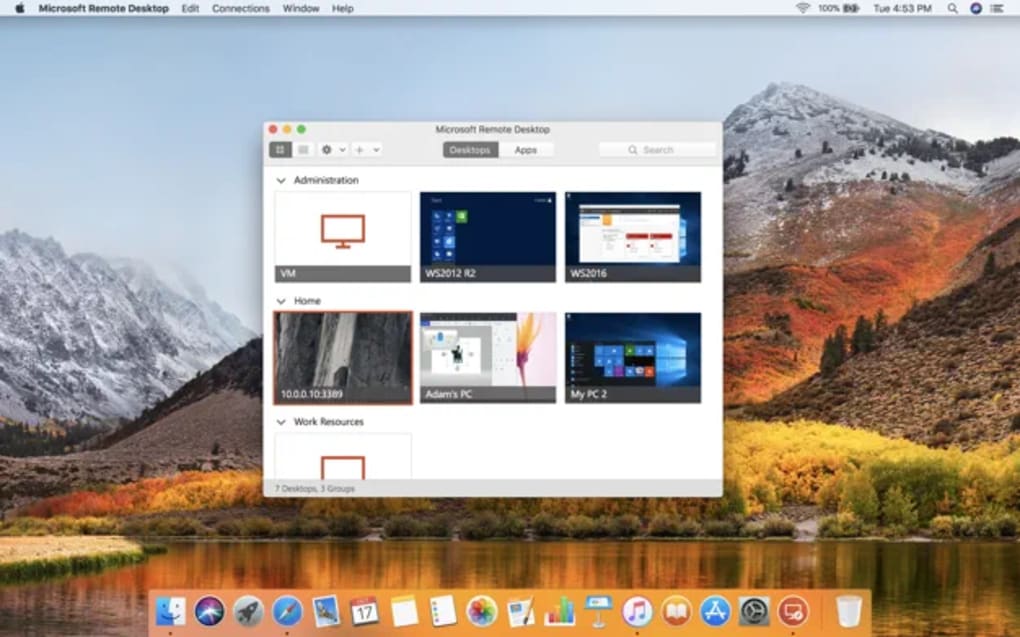
- Ajouter une nouvelle connexion : lancez Microsoft Remote Desktop sur votre Mac, cliquez sur le bouton Ajouter un PC, et saisissez le nom du PC ou l'adresse IP. Vous pouvez éventuellement enregistrer les informations d'identification pour des connexions rapides.
- Ajuster les options d'affichage et d'expérience : choisissez la résolution, activez « Démarrer la session en plein écran », et activez « Utiliser tous les moniteurs » si vous avez une configuration multi‑moniteur.
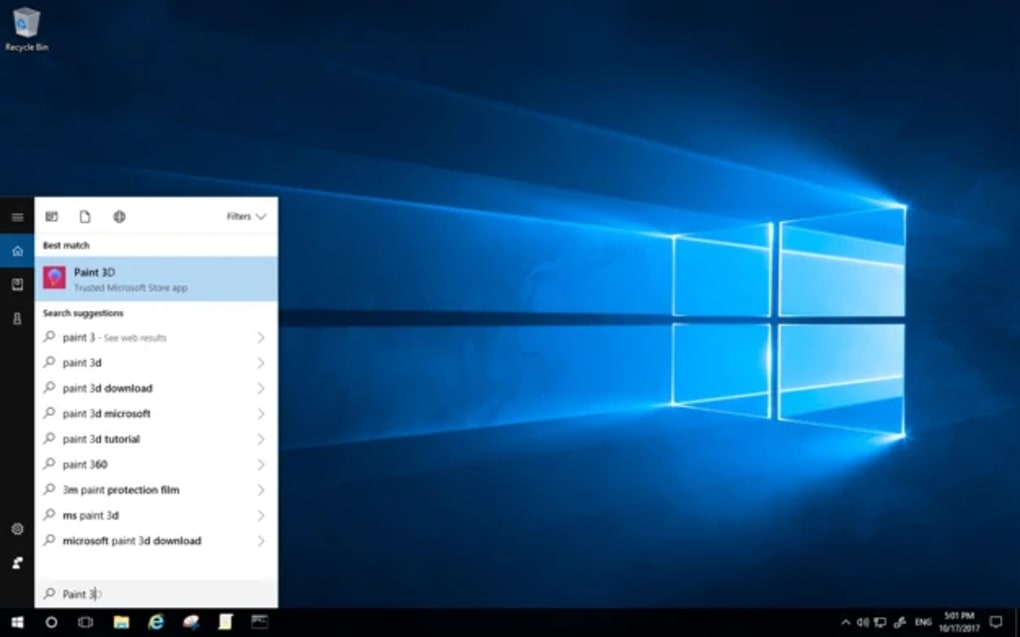
- Se connecter : double‑cliquez sur la vignette nouvellement créée. Vous serez invité à saisir les informations d'identification si elles n'ont pas été enregistrées. Une fois authentifié, le bureau Windows distant apparaît dans une fenêtre sur votre Mac.
Les clients iOS et Android suivent un flux de travail similaire : installez l'application depuis le magasin d'applications correspondant, ajoutez un PC en utilisant les mêmes détails de connexion, et appuyez pour vous connecter. Parce que Microsoft Remote Desktop utilise les mêmes services back‑end sur toutes les plateformes, vos paramètres de session (tels que les informations d'identification enregistrées et les préférences d'affichage) se synchronisent lorsque vous vous connectez avec votre compte Microsoft 365.
L'utilisation quotidienne est simple. Vous pouvez passer d'un PC distant à un autre depuis l'écran d'accueil, copier des fichiers via la fonction de dossier partagé, et même imprimer sur une imprimante locale grâce à l'option « Rediriger les imprimantes ». Pour les utilisateurs avancés, les raccourcis clavier (Cmd+Alt+Delete pour envoyer Ctrl+Alt+Del) sont pris en charge, vous assurant de garder le contrôle complet de l'environnement distant.
Compatibilité, avantages et inconvénients
Microsoft Remote Desktop fonctionne sur macOS 10.14 (Mojave) ou version ultérieure, Windows 10/11, iOS 13+, Android 7.0+, et propose également un client web via Azure Virtual Desktop. Les exigences matérielles minimales comprennent 4 Go de RAM et 10 Go d'espace de stockage libre sur macOS, bien qu'une performance plus fluide soit obtenue avec 8 Go+ de RAM et un disque SSD.
Avantages
- Gratuit à télécharger et à utiliser, sans frais de licence cachés.
- Sécurité de niveau entreprise avec TLS, NLA et MFA.
- Intégration native avec Microsoft 365 pour SSO et accès conditionnel.
- Streaming graphique haute performance via RemoteFX.
- Prise en charge multiplateforme garantissant une expérience cohérente sur Mac, Windows, iOS et Android.
- Transfert de fichiers et partage du presse‑papier faciles simplifient le flux de travail.
Inconvénients
- Nécessite que le PC hôte ait le Bureau à distance activé, ce qui peut être restreint dans certaines politiques d'entreprise.
- Les performances peuvent se dégrader sur des connexions extrêmement à faible bande passante malgré la compression adaptative.
- Personnalisation limitée des thèmes UI comparée à certains outils tiers.
- Nécessite que le port 3389 soit ouvert ou un VPN, ce qui peut ajouter des étapes de configuration pour les utilisateurs non techniques.
Questions fréquentes
Microsoft Remote Desktop est‑il gratuit pour un usage personnel ?
Oui, l'application cliente est gratuite à télécharger depuis le Mac App Store, le Microsoft Store, l'iOS App Store et Google Play. Vous avez seulement besoin d'une licence Windows sur le PC hôte, ce que la plupart des utilisateurs possèdent déjà.
Puis‑je me connecter à un PC Windows 10 Home ?
La fonctionnalité d'hôte Bureau à distance est intégrée aux éditions Windows 10/11 Pro, Enterprise et Education. Windows Home ne comprend pas le composant serveur, mais vous pouvez activer des serveurs RDP tiers ou passer à une licence Pro.
Quel niveau de sécurité offre la connexion ?
La connexion utilise TLS 1.2 ou supérieur, l'authentification au niveau du réseau, et peut être associée à l'authentification multifacteur Azure AD. Les données sont chiffrées de bout en bout, ce qui les rend sûres pour la transmission d'informations confidentielles d'entreprise.
Puis‑je utiliser Microsoft Remote Desktop avec Azure Virtual Desktop ?
Absolument. Le client fonctionne parfaitement avec Azure Virtual Desktop (AVD), vous permettant de vous connecter à des pools d'hôtes partagés ou personnels, et il respecte les mêmes politiques de sécurité définies dans Azure.
Que faire si je rencontre du lag ou du scintillement d'écran ?
Essayez de réduire la résolution d'affichage, de désactiver les effets visuels sur le PC distant, et assurez‑vous d'avoir une connexion Internet stable. Activer « Optimiser pour faible bande passante » dans les paramètres du client peut également améliorer les performances.
Conclusion et appel à l'action
Microsoft Remote Desktop se distingue comme une solution sécurisée, fiable et totalement gratuite pour quiconque doit combler le fossé entre les environnements macOS et Windows. Son intégration profonde avec Microsoft 365, son chiffrement robuste et sa disponibilité multiplateforme en font un choix idéal pour les travailleurs à distance, les administrateurs IT et les entreprises cherchant à réduire la charge liée à de multiples outils d'accès à distance. Bien qu'il nécessite une configuration réseau de base et fonctionne au mieux avec les éditions Windows Pro ou Enterprise, les gains en productivité et en sécurité en valent largement la peine.
Prêt à amener votre bureau Windows sur votre Mac ou appareil mobile ? Téléchargez Microsoft Remote Desktop maintenant depuis le Mac App Store, configurez votre première connexion en quelques minutes, et profitez de la liberté de travailler de n'importe où en toute confiance.
Pros: Sécurisé, gratuit, multiplateforme, intégration Azure.
Cons: Nécessite Windows Pro, sensibilité occasionnelle à la bande passante.







